
阅读并提问 新
在法院文书里标出任意一行。问问它是什么意思。
打开一份命令、一份动议、一份育儿计划,或对方寄来的信。标出让你停下来的那些词,或点一下整段,然后提问:这是什么意思?这里有截止日期吗?谁必须做什么?你会得到根据文书本身文字写成的通俗解释,直接保存在那段文字上,就在你自己的评论和彩色高亮旁边。
免费方案包含 6 次 AI 操作供你试用。每个问题用一次。高亮和评论一次都不用。
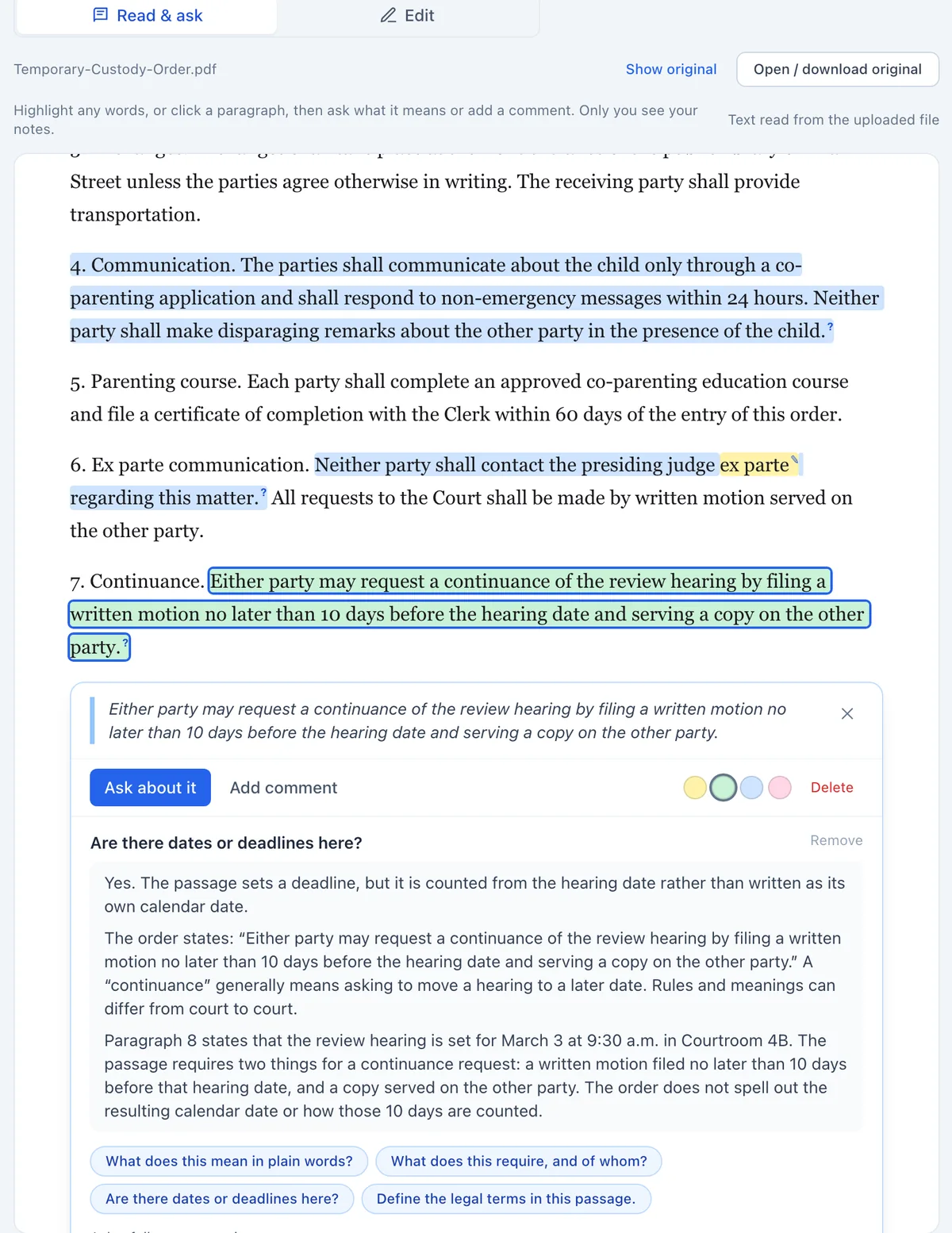
工作方式
三步:选中、提问、留下你的笔记。
阅读并提问是“文书”的一部分。你上传或写下的每份文书都会打开成可以标注的干净页面,原文件保持进来时的原样。
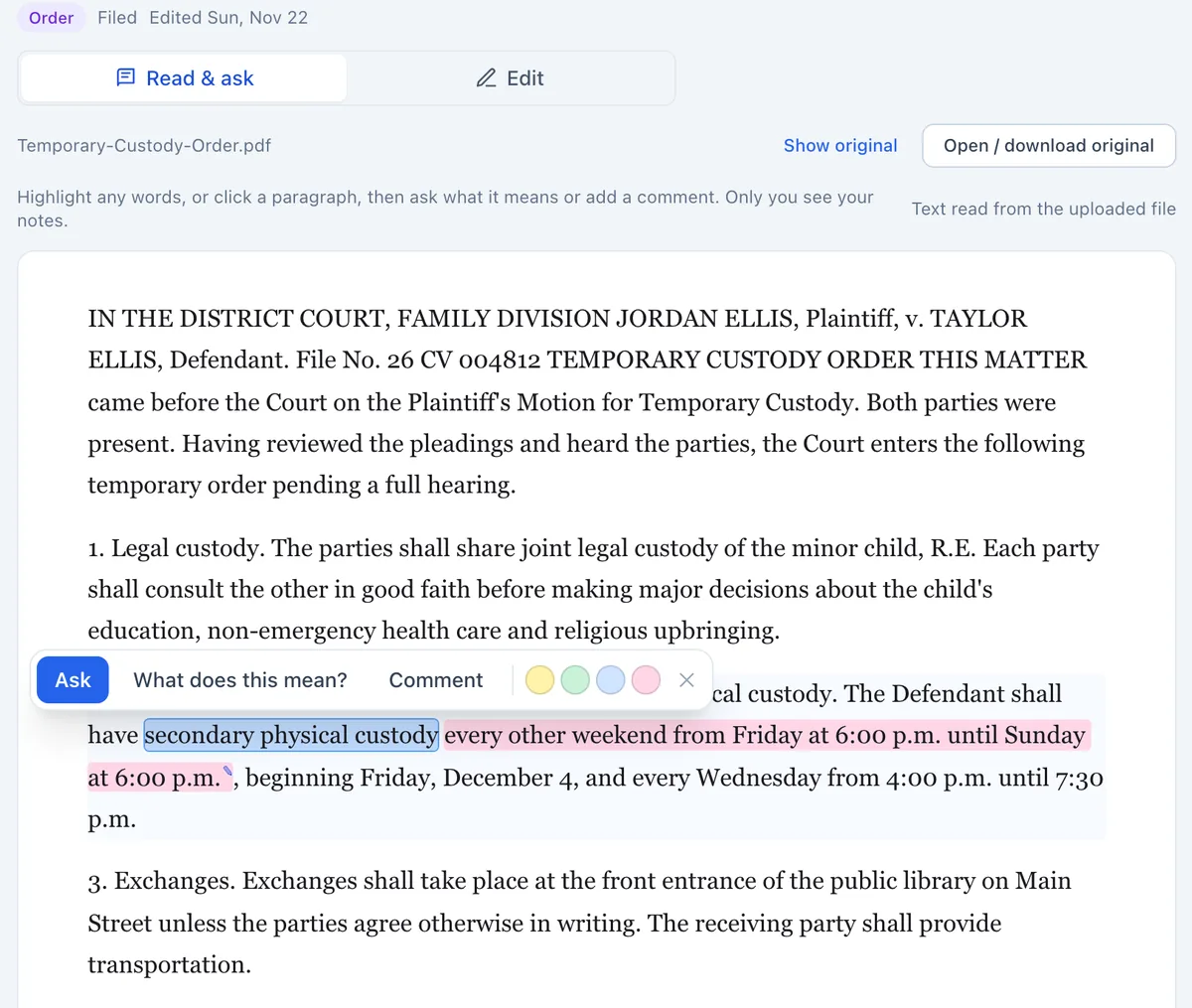
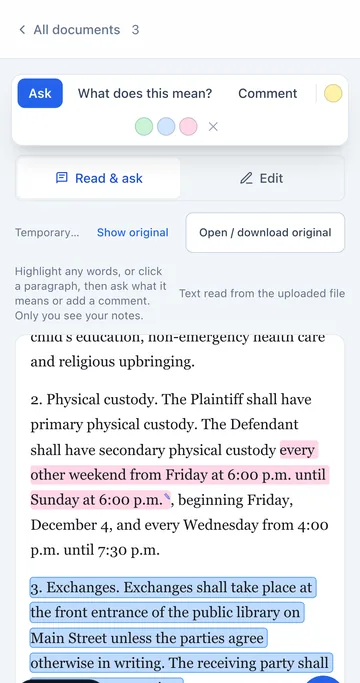
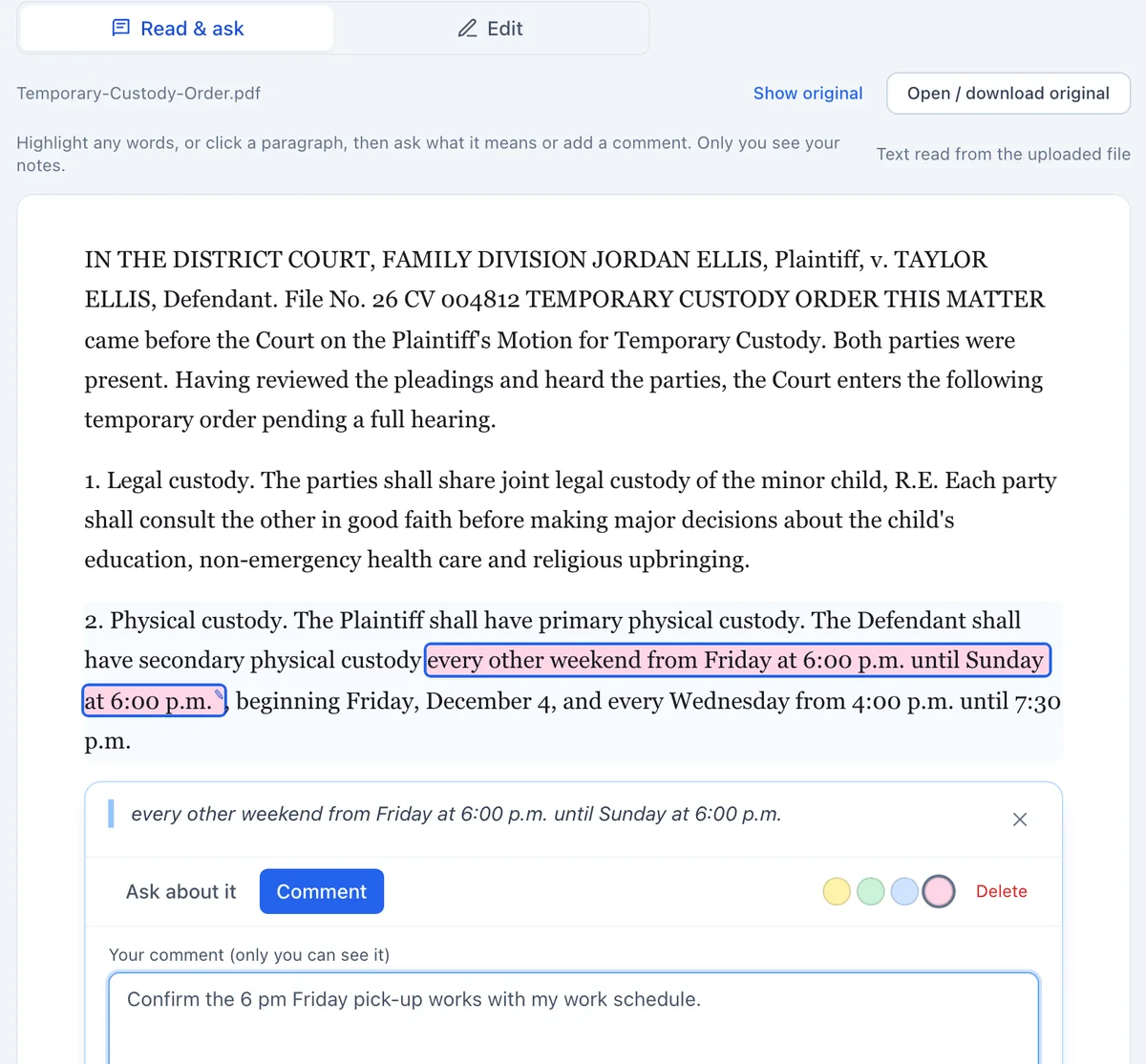
高亮词语,或点一下段落
在你想提问的词语上拖动,或点一下选中整个编号段落。选区上方会出现一条小栏:
- 提问,用你自己的话问一个问题
- 点一下就是这是什么意思?
- 评论,给自己留一条笔记
- 四种高亮颜色,方便你按自己在意的内容分类
提问,得到通俗的解答
输入你自己的问题,或点一个现成的问题。解答就在该段文字下方打开并保存在那里,下次打开文书时还在。追问时,它会记得已经告诉过你的内容。
- 它会读这一段、周围的文字和文书开头,所以知道你指的是哪份命令、哪一段。
- 它引用文书的原话,方便你对照页面核对每一处。
- 文书没有回答你的问题时,它会直接说明,而不是猜测。
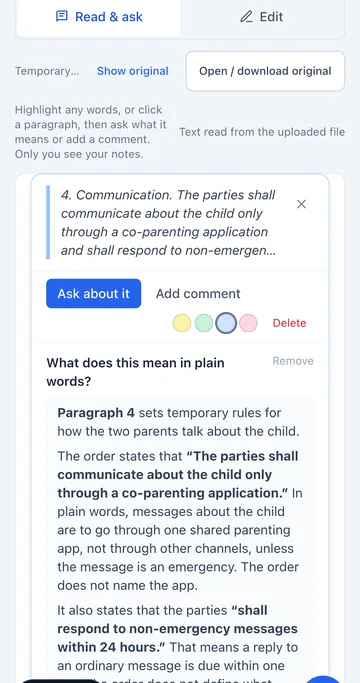
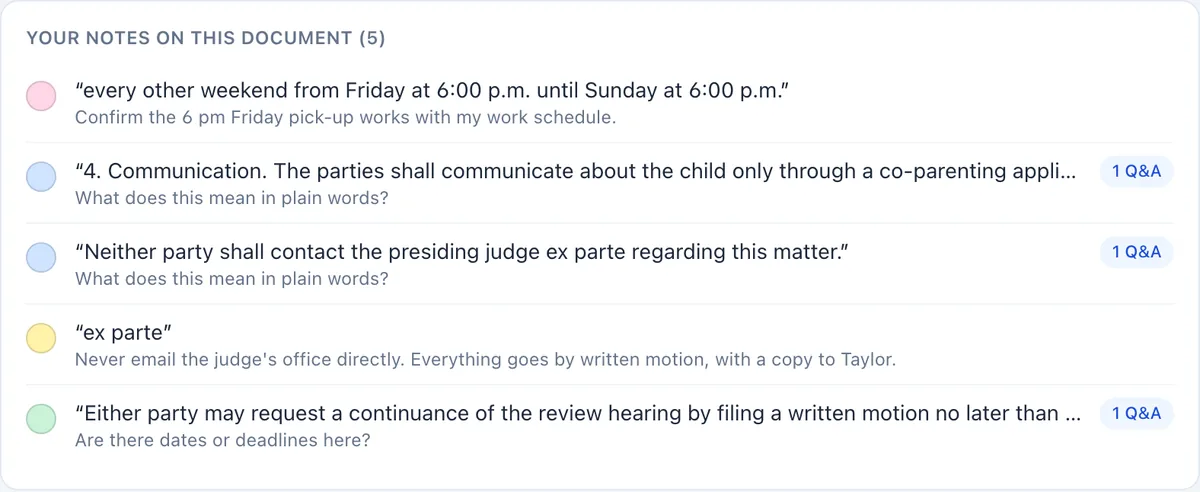
写评论、用颜色分类,之后再找回来
在任意高亮上给自己留一条笔记:要核对什么、要提出什么、你已经确认了什么。每处高亮、评论和解答都列在文书下方,你可以直接跳回它所属的那一行。
- 随时更改高亮颜色,或删除它。
- 如果文书文字以后有改动,你的笔记会重新找到对应的文字。如果那些文字已经没有了,笔记仍会保留并做上标记。
- 高亮和提问从来不会改变文书本身。
扫描件、照片和锁定的 PDF
PDF 无法高亮?先把它变成可选中。
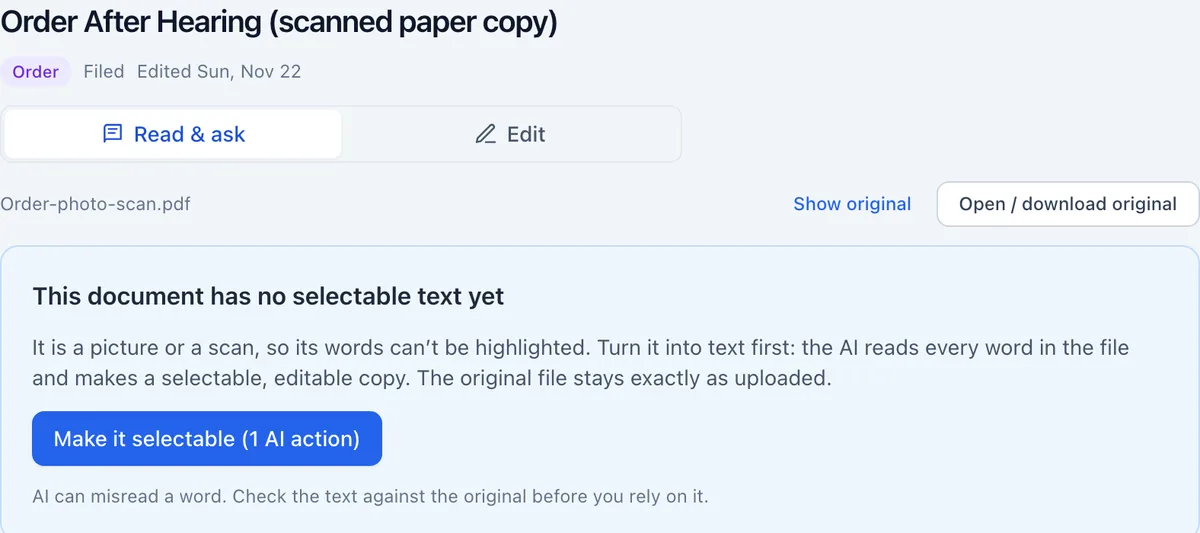
扫描的命令或纸质副本的照片是一张图片,所以没有可选中的文字。在阅读并提问中打开它,然后按变成可选中:人工智能会读出文件里的每一个字,逐段变成一份干净、可选中、可编辑的副本。这使用一次 AI 操作。你的原文件保持上传时的原样,随时可以并排打开对照。
没有可选中文字的扫描件
每一段都可以高亮并提问
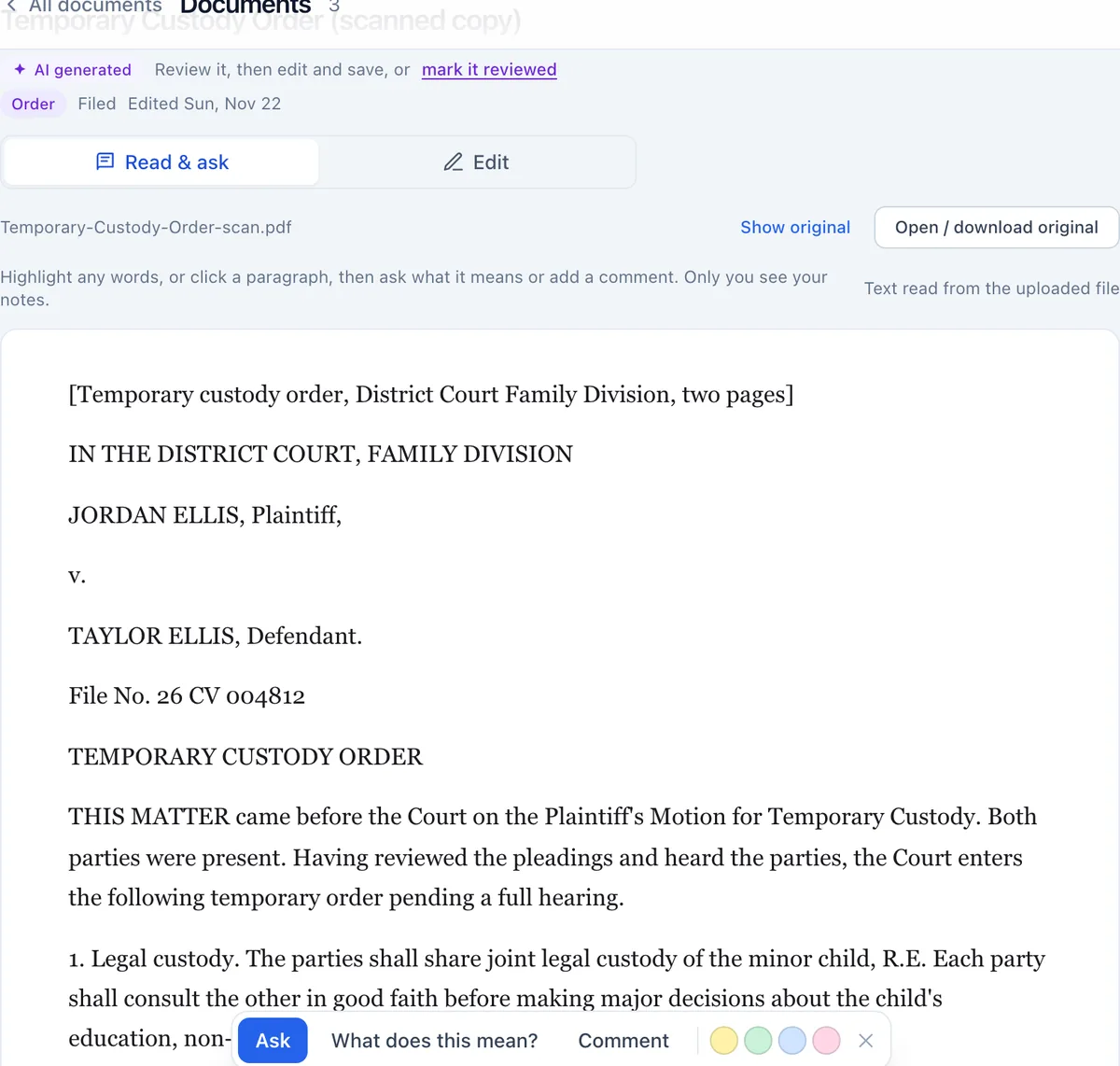
人工智能可能读错字,模糊的照片尤其如此。在你核对之前,文字会标为“AI 生成”,你可以在“编辑”下改正任何一个字。
如实的限度
它解释你的文书在说什么。怎么处理,由你决定。
它会做什么
- 用通俗的话解释一段文字:讲的是谁,要求或允许什么
- 标出文中的日期、截止日期、金额和条件
- 说明法律和法庭用语的一般含义,并指出这些含义可能因法院而异
- 引用文件原文,方便你对照页面核对
- 用你使用本应用时的语言回答:英语、西班牙语、中文、他加禄语或越南语
它不会做的事
- 告诉你该提交什么、该主张什么,或在法庭上该说什么
- 预测法官会如何裁决
- 把法律套用到你的具体情况。这方面请咨询持牌律师,或你所在法院的自助中心
- 编造你的文件里没有的事实、日期或规则
默认私密
你的笔记只属于你。
高亮、批注和已保存的回答,只有做出这些内容的人能看到。如果你以批注级别把一份文件分享给律师或倡导人,他们也可以高亮和提问,他们的笔记仍然只对他们自己可见。分享始终由你决定,在分享页面上逐项选择。
正在做自己的工具?段落笔记和提问也在 REST API and MCP 里,权限和 AI 用量限制与应用相同。
常见问题
阅读与提问常见问题
这是法律建议吗?
不是。Custody Commander 是自助软件,不是律师事务所。阅读并提问说明你自己文书里的文字在说什么,以及常见法庭用语一般是什么意思。它不会告诉你该提交什么或该怎么主张,也不会把法律套用到你的情况上,或预测裁决结果。这些事请咨询持牌律师,或你所在法院的自助中心。
哪些文件可以用?
PDF、Word 文件(.docx)、文本和 Markdown 文件、你在应用里写的文书,以及纸质文件的照片或扫描件(变成可选中文字之后)。在“文书”里上传,打开一份,然后选择阅读并提问。
我的 PDF 无法高亮任何内容。为什么?
多半是扫描件:每一页都是图片,里面没有文字。在阅读并提问中打开它,然后按“变成可选中”。人工智能会把文字读成一份可选中的副本(一次 AI 操作),原文件保持原样。
费用是多少?
高亮和批注免费且不限次数。每个问题用掉一次 AI 操作,把扫描件变成可选中文字也用掉一次。免费方案包含 6 次 AI 操作供你试用,7 天 Full Suite 试用包含 60 次,Full Suite 每月包含 300 次。参见价格。
谁能看到我的高亮和问题?
只有你。笔记只对写下它们的人可见,即使在你分享的文书上也是如此。删除一条笔记,会永久移除它的高亮、评论和已保存的解答。
高亮会改变我的文书吗?
不会。高亮、评论和问题都叠在文字上面。文书本身、它的历史记录和原文件都不会改变。
我可以追问吗?
是的。每个回答都会保存在对应段落上,针对同一段落的追问能看到之前的回答,所以你可以问“那第二句呢?”,不必从头再来。
在手机上能用吗?
可以,在手机浏览器里就能用。点一下段落,或按住选择词语,屏幕顶部就会出现“提问”栏。
